
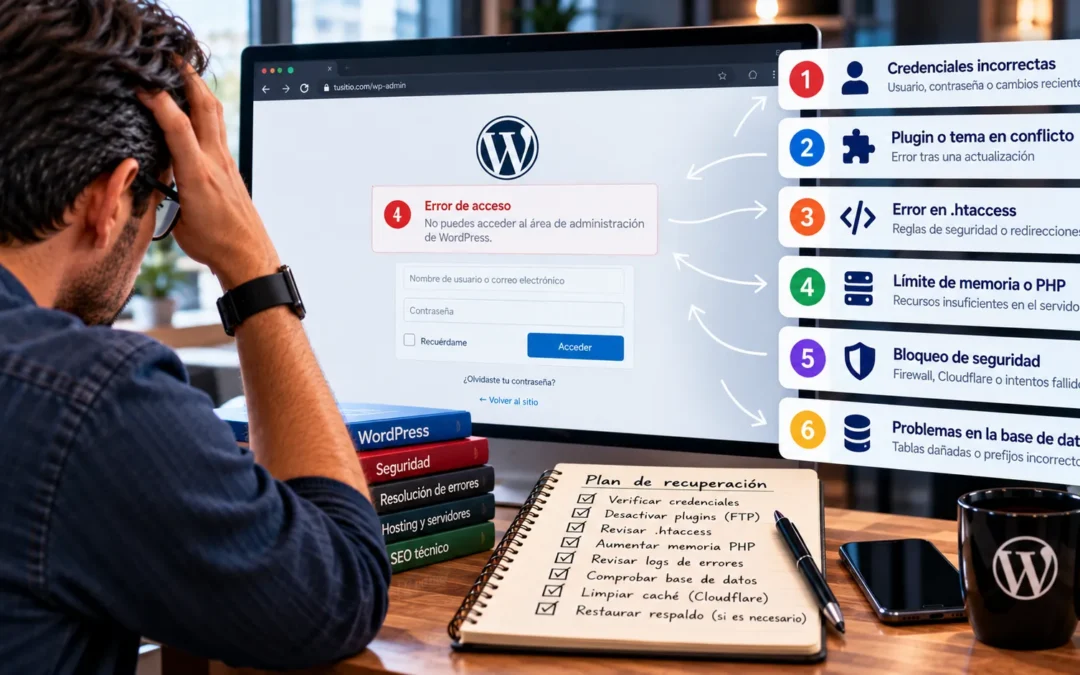
No puedes acceder al admin de WordPress: las 6 causas reales y cómo recuperar el acceso sin romper nada
Pantalla blanca, error 500, redirección infinita, contraseña que no funciona, o simplemente nada pasa cuando haces clic en "Acceder". Te explicamos las 6 causas reales por las que no puedes acceder al admin de WordPress y el protocolo paso a paso para recuperar el acceso sin romper nada.
En una línea: No poder acceder al admin de WordPress es uno de los problemas más estresantes, pero en el 80% de los casos tiene solución sin perder datos. Las causas más comunes son: plugin incompatible, tema con error, memoria PHP insuficiente, .htaccess corrupto, base de datos corrupta, o ataque de fuerza bruta. Este artículo te enseña a diagnosticar cuál es tu caso y cómo resolverlo.
1. Por qué pasa esto (y por qué no debes entrar en pánico)
Cuando no puedes acceder al admin de WordPress, lo primero que piensas es: "mi sitio fue hackeado" o "perdí todo mi contenido". Pero en la mayoría de los casos, tu contenido está intacto. El problema es que WordPress no puede cargar el panel de administración por alguna razón técnica.
Esto es lo que NO significa que perdiste:
- Tus entradas, páginas y productos siguen en la base de datos
- Tus imágenes y archivos siguen en el servidor
- Tu sitio público (frontend) probablemente sigue funcionando
- Tu configuración de plugins y tema sigue intacta
Lo que SÍ significa es que algo está impidiendo que WordPress cargue el panel de administración. Puede ser un plugin que se rompió después de una actualización, un tema con código incompatible, un archivo de configuración corrupto, o un ataque que bloqueó tu acceso.
No poder acceder al admin no significa que perdiste tu sitio. Significa que algo está bloqueando la puerta de entrada. Tu contenido está adentro, seguro. Solo necesitamos encontrar la llave correcta para abrir la puerta.
— Manuel Macedo, Mexico WordPress2. Las 6 causas reales
Después de más de 9,700 casos resueltos desde 2015, estas son las causas que vemos consistentemente cuando alguien no puede acceder al admin de WordPress:
Plugin incompatible o con error fatal
Un plugin que se actualizó recientemente (o que entró en conflicto con otro plugin) está generando un error fatal que impide que WordPress cargue el admin. Esto es especialmente común después de actualizar WordPress o después de instalar un plugin nuevo.
Síntomas: Pantalla blanca, error 500, o mensaje de "error crítico" en WordPress. El sitio público puede funcionar parcialmente o no funcionar en absoluto.
Cómo verificarlo: Si tienes acceso por FTP o al panel de hosting, renombra la carpeta del plugin sospechoso en /wp-content/plugins/. Si el admin vuelve a funcionar, ese era el problema.
Tema con código incompatible
El tema activo (o el tema hijo) tiene código incompatible con la versión actual de WordPress, o tiene un error en el archivo functions.php. Esto es especialmente común con temas que no se han actualizado en más de 2 años.
Síntomas: Pantalla blanca, error 500, o mensaje de "error fatal" que menciona el tema.
Cómo verificarlo: Renombra la carpeta del tema activo en /wp-content/themes/. WordPress activará automáticamente un tema por defecto. Si el admin vuelve a funcionar, el problema era el tema.
Memoria PHP insuficiente
WordPress necesita una cantidad mínima de memoria PHP para funcionar. Si el límite de memoria es demasiado bajo (menos de 64 MB), o si un plugin está consumiendo mucha memoria, WordPress no puede cargar el admin.
Síntomas: Error de "memoria agotada" o "allowed memory size exhausted". Pantalla blanca sin mensaje de error.
Cómo verificarlo: Si tienes acceso al archivo wp-config.php, agrega esta línea:
Si el admin vuelve a funcionar, el problema era la memoria.
Archivo .htaccess corrupto
El archivo .htaccess en la raíz de WordPress está corrupto o tiene reglas incorrectas que bloquean el acceso al admin. Esto puede pasar después de instalar un plugin de seguridad o de caché mal configurado.
Síntomas: Error 500, redirección infinita, o acceso denegado al intentar entrar al admin.
Cómo verificarlo: Renombra el archivo .htaccess a .htaccess_backup. WordPress generará uno nuevo cuando guardes los enlaces permanentes. Si el admin vuelve a funcionar, el problema era el .htaccess.
Base de datos corrupta o credenciales incorrectas
La base de datos está corrupta, o las credenciales de conexión en wp-config.php son incorrectas. Esto puede pasar después de una migración mal ejecutada, un cambio de hosting, o un ataque que modificó el archivo de configuración.
Síntomas: Error de "conexión con la base de datos" o "no se puede seleccionar la base de datos".
Cómo verificarlo: Revisa las credenciales en wp-config.php (DB_NAME, DB_USER, DB_PASSWORD, DB_HOST). Si no coinciden con las que te dio tu hosting, ese es el problema.
Ataque de fuerza bruta o hackeo
Alguien intentó acceder al admin con fuerza bruta (múltiples intentos de contraseña) y tu sitio bloqueó tu IP, o un atacante cambió tu contraseña de administrador. Esto es más común de lo que crees: los bots escanean WordPress constantemente buscando contraseñas débiles.
Síntomas: Contraseña que no funciona (aunque estés seguro de que es correcta), o mensaje de "demasiados intentos de acceso".
Cómo verificarlo: Si puedes acceder por FTP o phpMyAdmin, puedes restablecer la contraseña directamente en la base de datos. Si no puedes, necesitas soporte técnico.
No reinstales WordPress. No borres la base de datos. No elimines todos los plugins "para empezar de cero". Cada una de estas acciones puede convertir un problema solucionable en una pérdida total de datos. Primero diagnostica, después actúa.
3. Protocolo de recuperación paso a paso
Este es el orden que seguimos para recuperar el acceso al admin de WordPress. No lo cambies: seguir el orden correcto te ahorra horas de pruebas innecesarias.
Verifica que el sitio público funciona
Antes de tocar nada, verifica si el sitio público (frontend) sigue funcionando. Si el sitio público funciona pero el admin no, el problema está en el panel de administración. Si el sitio público tampoco funciona, el problema es más serio (base de datos, servidor, DNS).
Activa el modo debug de WordPress
Edita el archivo wp-config.php y agrega estas líneas:
define( 'WP_DEBUG_LOG', true );
define( 'WP_DEBUG_DISPLAY', false );
Esto activará el registro de errores en el archivo /wp-content/debug.log. Revisa ese archivo para ver qué error está bloqueando el admin.
Desactiva todos los plugins
Si tienes acceso por FTP o al panel de hosting, renombra la carpeta /wp-content/plugins/ a plugins_backup. Esto desactivará todos los plugins. Intenta acceder al admin. Si funciona, el problema es un plugin. Ve reactivando los plugins uno por uno hasta encontrar el culpable.
Cambia al tema por defecto
Si desactivar los plugins no funcionó, renombra la carpeta del tema activo en /wp-content/themes/. WordPress activará automáticamente un tema por defecto. Si el admin vuelve a funcionar, el problema era el tema.
Aumenta el límite de memoria PHP
Si los pasos anteriores no funcionaron, edita wp-config.php y agrega:
Si el admin vuelve a funcionar, el problema era la memoria. Contacta a tu hosting para aumentar el límite de memoria permanentemente.
Restablece el archivo .htaccess
Si nada de lo anterior funcionó, renombra el archivo .htaccess a .htaccess_backup. Intenta acceder al admin. Si funciona, ve a Ajustes → Enlaces permanentes y guarda los cambios para generar un nuevo .htaccess.
Restablece la contraseña de administrador
Si puedes acceder a phpMyAdmin, ve a la tabla wp_users, busca tu usuario, y edita la contraseña (asegúrate de seleccionar MD5 como función de hash). Si no puedes acceder a phpMyAdmin, puedes usar el enlace "¿Olvidaste tu contraseña?" en la pantalla de login.
4. Caso real: admin bloqueado por fuerza bruta
Login de admin bloqueado por fuerza bruta: 14,000 intentos en 2 horas
Síntoma: Un cliente reportó que no podía acceder al admin de WordPress. La contraseña era correcta, pero el sitio mostraba el mensaje "Demasiados intentos de acceso. Por favor, inténtalo de nuevo más tarde".
Diagnóstico: Revisamos los logs del servidor y descubrimos que un bot había intentado 14,000 veces acceder al admin en 2 horas, usando diferentes combinaciones de usuario y contraseña. El plugin de seguridad (Wordfence) bloqueó la IP del cliente porque estaba en el mismo rango de IP que el atacante.
Solución: (1) Desbloqueamos la IP del cliente en Wordfence. (2) Configuramos límite de intentos de login más estricto (3 intentos antes de bloquear). (3) Activamos autenticación de dos factores (2FA) para todos los administradores. (4) Cambiamos la URL de login de /wp-admin a una URL personalizada.
Resultado: El cliente recuperó el acceso en 25 minutos. Implementamos medidas de seguridad adicionales para prevenir futuros ataques. El sitio no fue comprometido porque el cliente tenía contraseñas fuertes y no compartidas.
5. Caso real: pantalla blanca después de actualizar plugin
Pantalla blanca tras actualización de tema: función obsoleta en child theme
Síntoma: Un cliente actualizó WordPress un viernes por la tarde. El lunes por la mañana, el sitio mostraba pantalla blanca tanto en el frontend como en el admin.
Diagnóstico: Activamos el modo debug y revisamos el archivo debug.log. El error era: Call to undefined function get_currentuserinfo() in /wp-content/themes/tema-hijo/functions.php on line 45. La función get_currentuserinfo() fue eliminada en WordPress 7.0, pero el tema hijo del cliente la estaba usando.
Solución: (1) Renombramos la carpeta del tema hijo para activar el tema padre. El admin volvió a funcionar. (2) Editamos el archivo functions.php del tema hijo y reemplazamos get_currentuserinfo() por wp_get_current_user(). (3) Reactivamos el tema hijo. (4) Verificamos que todo funcionaba correctamente.
Resultado: El sitio volvió a funcionar en 2 horas. El cliente perdió ventas durante el fin de semana (estimado en $47,000 MXN). Lección aprendida: nunca actualizar WordPress sin probar primero en staging.
6. Cuándo es urgente y cuándo puede esperar
No todos los problemas de acceso al admin requieren atención inmediata. Esta tabla te ayuda a priorizar:
| Situación | Urgencia | Qué hacer |
|---|---|---|
| Sitio público caído + admin bloqueado | Crítica | Diagnóstico inmediato. Cada hora son visitas y ventas perdidas. |
| Ecommerce con checkout fallando | Crítica | Emergencia comercial. Intervención en menos de 1 hora. |
| Sitio público funciona, admin bloqueado | Alta | Diagnóstico en las próximas 24 horas. No es urgente, pero debe resolverse. |
| Admin lento pero funcional | Media | Investigar en los próximos 3-5 días. Puede ser problema de rendimiento. |
| Admin de sitio de staging bloqueado | Baja | Resolver cuando haya tiempo disponible. No afecta producción. |
7. Cómo prevenir que vuelva a pasar
La mayoría de los problemas de acceso al admin son prevenibles. Estas son las prácticas que recomendamos:
- Actualizaciones con staging: Nunca actualices WordPress, plugins o tema directamente en producción sin probar primero en un entorno de staging. El 80% de los problemas de acceso vienen de actualizaciones mal ejecutadas.
- Backups verificados fuera del servidor: Si algo se rompe, necesitas un backup que restaura. No basta con generar el backup: hay que probar que restaura. Y debe estar fuera del servidor.
- Autenticación de dos factores (2FA): Activa 2FA para todos los usuarios administradores. Esto previene ataques de fuerza bruta incluso si tu contraseña es comprometida.
- Limitar intentos de login: Usa un plugin como Wordfence o Limit Login Attempts para bloquear IPs después de 3-5 intentos fallidos.
- Cambiar la URL de login: En lugar de
/wp-admin, usa una URL personalizada como/mi-panel-secreto. Esto reduce los ataques de fuerza bruta porque los bots no encuentran la página de login. - Monitoreo de uptime y errores: Si tu sitio se cae o el admin deja de funcionar, necesitas saberlo inmediatamente, no cuando un cliente te lo reporte.
- Mantenimiento profesional: Si no tienes tiempo o conocimiento para hacer actualizaciones seguras, backups verificados y monitoreo continuo, contrata a alguien que lo haga.
Un sitio bajo mantenimiento profesional rara vez tiene problemas de acceso al admin catastróficos. No porque el mantenimiento los prevenga mágicamente, sino porque las actualizaciones se prueban en staging antes de aplicarse en producción, los backups están verificados, y los problemas se detectan antes de que se conviertan en emergencias.
¿No puedes acceder al admin de WordPress?
Revisamos tu sitio por fuera, sin costo. En 30 minutos sabes si el problema es un plugin, el tema, la memoria, el .htaccess o un ataque. Si hay que entrar, el diagnóstico se descuenta al 100% si contratas la reparación.
8. Preguntas frecuentes
No. En la mayoría de los casos, tu contenido (entradas, páginas, productos, imágenes) está intacto en la base de datos y en el servidor. El problema es que WordPress no puede cargar el panel de administración. Una vez que resuelves el problema de acceso, tu contenido vuelve a estar disponible. Por eso es crítico no tomar acciones drásticas como reinstalar WordPress o borrar la base de datos antes de diagnosticar.
Depende de la causa. Si es un problema de contraseña olvidada, puedes restablecerla tú mismo con el enlace "¿Olvidaste tu contraseña?". Si es un plugin incompatible y tienes acceso por FTP, puedes desactivarlo tú mismo. Pero si no tienes acceso por FTP, no sabes cómo editar archivos por FTP, o no te sientes cómodo tocando archivos del servidor, lo más seguro es contratar a un profesional. Un error en el diagnóstico puede convertir un problema de 30 minutos en una pérdida total de datos.
Depende de la causa. Un problema de contraseña o plugin incompatible puede resolverse en 30 minutos. Un problema de tema con código incompatible puede tomar 2-3 horas. Un problema de base de datos corrupta puede tomar 4-6 horas. El diagnóstico es pagado y se descuenta al 100% si contratas la reparación con nosotros. Solicita un diagnóstico aquí.
Tres cosas: (1) Nunca actualices WordPress, plugins o tema directamente en producción. Siempre prueba primero en staging. (2) Activa autenticación de dos factores (2FA) para todos los administradores. (3) Contrata un plan de mantenimiento profesional que incluya actualizaciones con staging, backups verificados y monitoreo continuo. El costo del mantenimiento es una fracción del costo de una emergencia.
El 90% de las veces, el hosting dice que es WordPress y WordPress dice que es el hosting. La verdad está en el archivo debug.log: si los errores mencionan plugins específicos o funciones del tema, es WordPress. Si los errores mencionan límites de memoria, timeouts de base de datos o problemas de permisos, es el servidor. Si no sabes leer los logs, necesitas un diagnóstico profesional.