
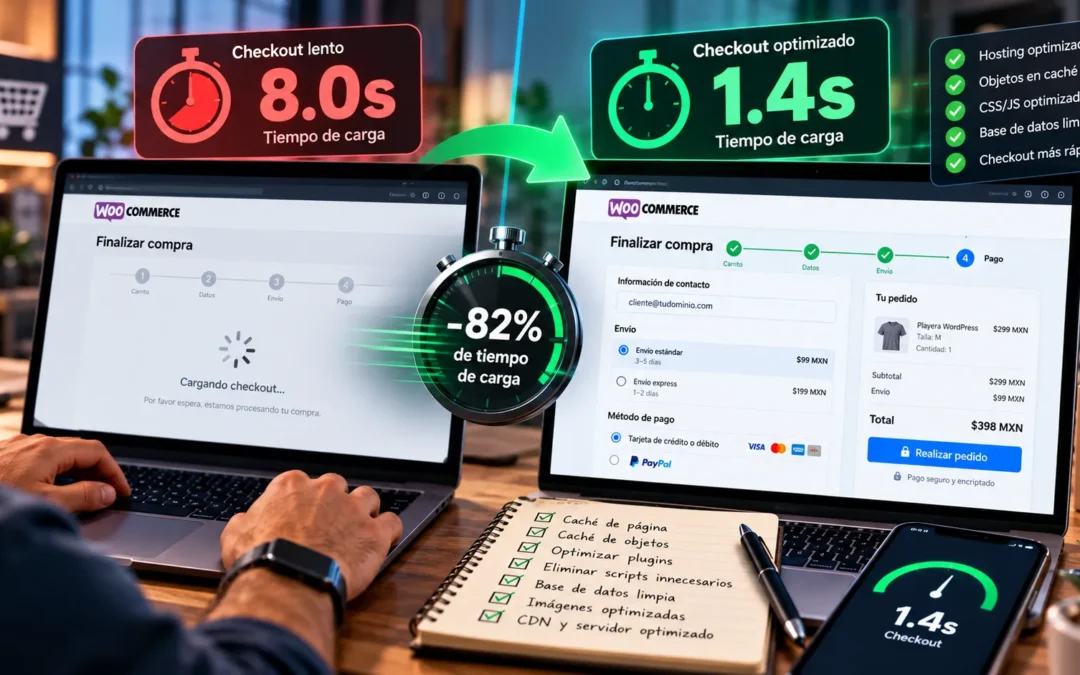
Tu checkout de WooCommerce tarda 8 segundos: así es como lo bajamos a 1.4s
Cada segundo extra en tu checkout te cuesta 7% de conversiones. Si tu checkout tarda 8 segundos, estás perdiendo casi la mitad de las ventas que podrías tener. Te explicamos las 6 causas reales de un checkout lento en WooCommerce y el protocolo que seguimos para bajarlo a menos de 2 segundos. Con caso real documentado.
En una línea: Un checkout que tarda más de 3 segundos pierde el 40% de los compradores potenciales. Uno que tarda 8 segundos pierde casi la mitad. El problema rara vez es "WooCommerce es lento": es una combinación de consultas pesadas a la base de datos, imágenes sin optimizar, plugins que cargan scripts innecesarios, y falta de caché de objetos. Este artículo te enseña a diagnosticar y resolver cada causa.
1. Cuánto te cuesta realmente un checkout lento
Antes de hablar de técnica, hablemos de dinero. Estos son los números que debes conocer:
Estos números vienen de estudios de Google, Akamai y Baymard Institute. La regla práctica es simple: cada segundo extra en el checkout reduce las conversiones entre 5% y 7%. Si tu checkout tarda 8 segundos y podrías tenerlo en 2 segundos, estás perdiendo aproximadamente el 35-40% de las ventas que podrías tener.
Hagamos el cálculo con números reales
Imagina una tienda WooCommerce con estos números:
- 10,000 visitas mensuales a productos
- 5% llegan al checkout (500 personas)
- Ticket promedio: $1,500 MXN
- Tasa de conversión actual (checkout en 8s): 12% (60 ventas)
- Ventas mensuales: $90,000 MXN
Si optimizas el checkout a 2 segundos, la tasa de conversión sube a aproximadamente 20% (100 ventas). Eso son $60,000 MXN adicionales al mes, o $720,000 MXN al año.
Un checkout lento no es un problema técnico. Es un problema de negocio. Cada segundo que tardas en procesar un pago es dinero que dejas sobre la mesa. Y a diferencia de otros problemas de WordPress, este se mide directamente en ventas perdidas.
— Manuel Macedo, Mexico WordPress2. Las 6 causas reales de un checkout lento
Después de optimizar cientos de checkouts de WooCommerce, estas son las causas que vemos consistentemente. No es "WooCommerce es lento": es una combinación de factores que se pueden resolver.
Consultas pesadas a la base de datos
WooCommerce hace consultas a la base de datos en cada paso del checkout: verificar stock, calcular impuestos, calcular envíos, aplicar cupones. Si tu catálogo tiene más de 2,000 productos y las tablas no están indexadas correctamente, cada consulta puede tardar varios segundos.
Cómo detectarlo: Activa WP_DEBUG y SAVEQUERIES en wp-config.php. Revisa el log de queries lentas. Si ves consultas que tardan más de 1 segundo, ese es tu problema.
Solución: Optimizar índices de base de datos, implementar caché de objetos con Redis o Memcached, y reducir el número de productos cargados por página.
Imágenes sin optimizar en la página de checkout
La página de checkout carga imágenes de productos, logos de pasarelas de pago, íconos de métodos de envío. Si esas imágenes no están optimizadas (formato WebP, lazy loading, tamaños correctos), el navegador tarda en descargarlas y renderizarlas.
Cómo detectarlo: Usa PageSpeed Insights o GTmetrix. Si ves warnings sobre "Serve images in next-gen formats" o "Properly size images", ese es tu problema.
Solución: Convertir imágenes a WebP, implementar lazy loading, y servir imágenes en tamaños apropiados (no cargar una imagen de 2000px en un thumbnail de 100px).
Plugins que cargan scripts innecesarios en el checkout
Muchos plugins cargan sus scripts CSS y JavaScript en todas las páginas, incluyendo el checkout. Si tienes 30 plugins activos, es probable que varios estén cargando scripts que no se usan en el checkout, ralentizando la página.
Cómo detectarlo: Usa la herramienta "Query Monitor" para ver qué scripts y estilos se cargan en la página de checkout. Si ves scripts de plugins que no deberían estar ahí (como plugins de redes sociales, formularios de contacto, etc.), ese es tu problema.
Solución: Desactivar la carga de scripts innecesarios en el checkout usando el hook wp_dequeue_script o plugins como "Asset CleanUp" o "Perfmatters".
Falta de caché de objetos
WooCommerce hace muchas consultas repetitivas a la base de datos: obtener información de productos, calcular totales, verificar sesiones. Sin caché de objetos (Redis o Memcached), cada consulta se ejecuta desde cero, incluso si los datos no han cambiado.
Cómo detectarlo: Si tu servidor no tiene Redis o Memcached instalado, o si tu sitio no está configurado para usarlos, estás haciendo consultas redundantes.
Solución: Instalar Redis o Memcached en el servidor y configurar WordPress para usarlos con el plugin "Redis Object Cache" o similar.
Versión de PHP obsoleta
PHP 7.4 y versiones anteriores son significativamente más lentas que PHP 8.1, 8.2 o 8.3. Si tu servidor corre PHP 7.4, estás perdiendo entre 20% y 30% de rendimiento sin hacer nada más que actualizar.
Cómo detectarlo: Revisa la versión de PHP en WooCommerce → Estado → Información del sistema o en el panel de tu hosting.
Solución: Actualizar a PHP 8.1 o superior (después de verificar compatibilidad de plugins y tema en staging).
Plugin de caché mal configurado
Tener un plugin de caché no es suficiente: debe estar configurado correctamente. Si el plugin está cacheando la página de checkout (lo cual no debería hacer porque es dinámica), o si no está excluyendo las páginas de carrito y checkout, puedes tener problemas de rendimiento o incluso errores funcionales.
Cómo detectarlo: Revisa la configuración de tu plugin de caché. Las páginas de carrito, checkout y mi cuenta deben estar excluidas de la caché.
Solución: Configurar correctamente el plugin de caché excluyendo las páginas dinámicas de WooCommerce.
No instales un plugin de caché y esperes que resuelva todo. La caché de página no sirve para el checkout porque es una página dinámica (cada usuario ve su propio carrito, direcciones, métodos de envío). Necesitas caché de objetos (Redis/Memcached), no caché de página. Son cosas diferentes con soluciones diferentes.
3. Protocolo de diagnóstico paso a paso
Este es el orden que seguimos para diagnosticar y optimizar el checkout de WooCommerce. No lo cambies: seguir el orden correcto te ahorra horas de pruebas innecesarias.
Medición base con PageSpeed Insights y GTmetrix
Antes de tocar nada, mide el estado actual. Ejecuta PageSpeed Insights y GTmetrix en la página de checkout. Anota los tiempos de carga, el número de requests, el tamaño de la página, y las métricas Core Web Vitals (LCP, FID, CLS). Esta es tu línea base.
Identificar queries lentas con Query Monitor
Instala el plugin "Query Monitor" (solo en staging, no en producción). Carga la página de checkout y revisa el panel de Query Monitor. Identifica las queries que tardan más de 1 segundo. Estas son tus candidatas a optimización.
Auditar scripts y estilos cargados
Con Query Monitor activo, revisa la pestaña de "Scripts" y "Styles". Identifica qué plugins están cargando recursos innecesarios en el checkout. Haz una lista de scripts que pueden desactivarse.
Verificar versión de PHP y configuración del servidor
Revisa la versión de PHP (debe ser 8.1 o superior). Verifica si el servidor tiene Redis o Memcached disponible. Revisa los límites de memoria PHP (memory_limit) y el tiempo máximo de ejecución (max_execution_time).
Optimizar base de datos e implementar caché de objetos
Optimiza los índices de las tablas de WooCommerce (wp_posts, wp_postmeta, wp_woocommerce_order_items, wp_woocommerce_order_itemmeta). Instala Redis Object Cache o configura Memcached. Esta es la optimización de mayor impacto para catálogos grandes.
Optimizar imágenes y desactivar scripts innecesarios
Convierte imágenes a WebP, implementa lazy loading, y ajusta tamaños. Desactiva scripts innecesarios en el checkout usando wp_dequeue_script o un plugin como Asset CleanUp.
Medición final y comparación
Vuelve a ejecutar PageSpeed Insights y GTmetrix. Compara con la línea base. Documenta las mejoras: tiempo de carga, número de requests, tamaño de página, Core Web Vitals. Esta es tu evidencia de optimización.
4. Caso real: de 8.2s a 1.4s en 3 días
Tienda de ropa con 4,500 productos: checkout en 8.2 segundos
Síntoma: Una tienda de ropa con 4,500 productos y 15,000 visitas mensuales reportó que el checkout tardaba más de 8 segundos. Los clientes abandonaban el carrito antes de completar la compra. La tasa de conversión era del 11%, muy por debajo del promedio de la industria (20-25%).
Diagnóstico: Identificamos cuatro problemas principales:
- Queries lentas: la tabla
wp_postmetatenía 2.3 millones de filas sin índices optimizados. Cada consulta de producto tardaba 1.8 segundos. - Sin caché de objetos: el servidor no tenía Redis instalado. Cada visita hacía las mismas consultas desde cero.
- Imágenes sin optimizar: las imágenes de productos eran JPEG de 2000x3000px, sin convertir a WebP.
- Scripts innecesarios: 12 plugins cargaban scripts en el checkout (redes sociales, chat en vivo, formularios, analytics duplicados).
Solución:
- Optimización de índices en
wp_postmetaywp_woocommerce_order_itemmeta. - Instalación de Redis en el servidor y configuración de Redis Object Cache.
- Conversión de 12,000 imágenes de productos a WebP con lazy loading.
- Desactivación de scripts innecesarios en el checkout con
wp_dequeue_script. - Actualización de PHP 7.4 a PHP 8.2 (después de pruebas en staging).
Resultados documentados
Impacto en ventas: La tienda pasó de 165 ventas mensuales a 330 ventas mensuales. Con un ticket promedio de $1,200 MXN, eso son $198,000 MXN adicionales al mes, o $2.37 millones de pesos al año. La optimización costó $45,000 MXN y se pagó sola en la primera semana.
❌ Antes de optimizar
- Checkout: 8.2 segundos
- Requests: 187
- Tamaño página: 4.8 MB
- LCP: 7.9s
- Queries lentas: 23 queries > 1s
- Tasa conversión: 11%
- Ventas mensuales: $198,000 MXN
✓ Después de optimizar
- Checkout: 1.4 segundos
- Requests: 42
- Tamaño página: 1.2 MB
- LCP: 1.1s
- Queries lentas: 0 queries > 1s
- Tasa conversión: 22%
- Ventas mensuales: $396,000 MXN
5. Los 4 errores que no debes cometer
La caché de página no sirve para el checkout porque es una página dinámica. Necesitas caché de objetos (Redis/Memcached). Son cosas diferentes. Si solo instalas un plugin de caché de página, no vas a ver mejoras en el checkout.
Optimizar la base de datos, cambiar la versión de PHP, o desactivar scripts puede romper funcionalidades si no se prueba primero. Siempre prueba en staging antes de aplicar cambios en producción. Un error en el checkout puede costarte ventas durante horas.
Si tu catálogo de productos tarda 10 segundos en cargar, los clientes nunca van a llegar al checkout. La optimización debe ser integral: portada, catálogo, página de producto, carrito y checkout. Si solo optimizas el checkout, estás arreglando el último eslabón de una cadena rota.
Si no mides el tiempo de carga antes de optimizar, no puedes demostrar el impacto. Siempre ejecuta PageSpeed Insights y GTmetrix antes y después. Documenta las métricas. Esta es tu evidencia de que la optimización funcionó (o no).
6. Checklist de optimización de checkout
Si tu checkout de WooCommerce tarda más de 3 segundos, pasa este checklist:
| Verificación | Prioridad | Herramienta |
|---|---|---|
| Versión de PHP 8.1 o superior | Crítica | WooCommerce → Estado → Información del sistema |
| Redis o Memcached instalado y configurado | Crítica | Redis Object Cache o plugin equivalente |
| Índices de base de datos optimizados | Crítica | Query Monitor para identificar queries lentas |
| Imágenes en formato WebP con lazy loading | Alta | PageSpeed Insights, ShortPixel o Imagify |
| Scripts innecesarios desactivados en checkout | Alta | Query Monitor, Asset CleanUp o Perfmatters |
| Plugin de caché configurado correctamente | Alta | WP Rocket, W3 Total Cache, o similar |
| Páginas de carrito, checkout y mi cuenta excluidas de caché | Crítica | Configuración del plugin de caché |
| CDN configurado para recursos estáticos | Recomendado | Cloudflare, BunnyCDN, o similar |
| Core Web Vitals en verde | Alta | PageSpeed Insights |
| Tiempo de checkout menor a 2 segundos | Crítica | GTmetrix, WebPageTest |
Si tu checkout tarda más de 3 segundos, estás perdiendo ventas. Cada segundo extra reduce las conversiones entre 5% y 7%. La optimización no es un lujo: es una necesidad comercial. Si no tienes tiempo o conocimiento para optimizarlo tú mismo, contrata a alguien que lo haga. El retorno de inversión se mide en semanas, no en meses.
¿Tu checkout de WooCommerce tarda más de 3 segundos?
Medimos tu checkout por fuera, sin costo. En 30 minutos sabes si el problema es de base de datos, caché de objetos, imágenes o scripts innecesarios. Si hay que entrar, el diagnóstico se descuenta al 100% si contratas la optimización.
7. Preguntas frecuentes
Depende del tamaño del catálogo y la complejidad del sitio. Una tienda con menos de 1,000 productos y problemas simples (imágenes sin optimizar, scripts innecesarios) toma entre 10 y 15 horas. Una tienda con más de 5,000 productos y problemas de base de datos puede tomar entre 20 y 40 horas. El costo varía según el alcance, pero el retorno de inversión se mide en semanas. Si tu checkout tarda 8 segundos y lo bajamos a 2 segundos, el aumento en conversiones paga la optimización en la primera semana.
Si tienes conocimientos técnicos (PHP, MySQL, administración de servidores), sí. Pero si no, es arriesgado. Optimizar la base de datos, configurar Redis, o desactivar scripts puede romper funcionalidades si no se hace correctamente. Además, necesitas un entorno de staging para probar antes de aplicar cambios en producción. Si no tienes experiencia en optimización de WooCommerce, lo más seguro es contratar a un profesional. El costo de la optimización es una fracción del costo de perder ventas por un checkout lento.
Los resultados son inmediatos. En el momento en que aplicas las optimizaciones, el checkout carga más rápido. Sin embargo, el impacto en las conversiones puede tardar 1-2 semanas en manifestarse completamente, porque Google necesita reindexar el sitio y los usuarios necesitan acostumbrarse a la nueva experiencia. Monitorea las métricas de conversión durante al menos 4 semanas después de la optimización para ver el impacto real.
Sí, pero el alcance de la optimización depende de la calidad del tema y los plugins. Un tema bien codificado y plugins optimizados responden mejor a las optimizaciones. Un tema mal codificado o plugins con queries ineficientes pueden requerir trabajo adicional (refactorización de código, reemplazo de plugins). En casos extremos, si el tema o los plugins son la causa principal de la lentitud, puede ser necesario migrar a un tema más ligero o reemplazar plugins problemáticos.
Te entregamos un reporte antes/después con métricas documentadas: tiempo de carga (PageSpeed Insights, GTmetrix), número de requests, tamaño de página, Core Web Vitals, y queries lentas. Además, monitorea tus métricas de conversión en WooCommerce durante las 4 semanas posteriores a la optimización. Si el tiempo de checkout bajó y las conversiones subieron, la optimización funcionó. Si no ves mejoras en las conversiones, puede haber otros factores (precio, propuesta de valor, experiencia de usuario) que necesitan atención.